AI Photo Editor & Video Maker
- 3.9
- 評価
- 10.00K
- インストール数
- Free
- 価格

 分析者 App-foxy
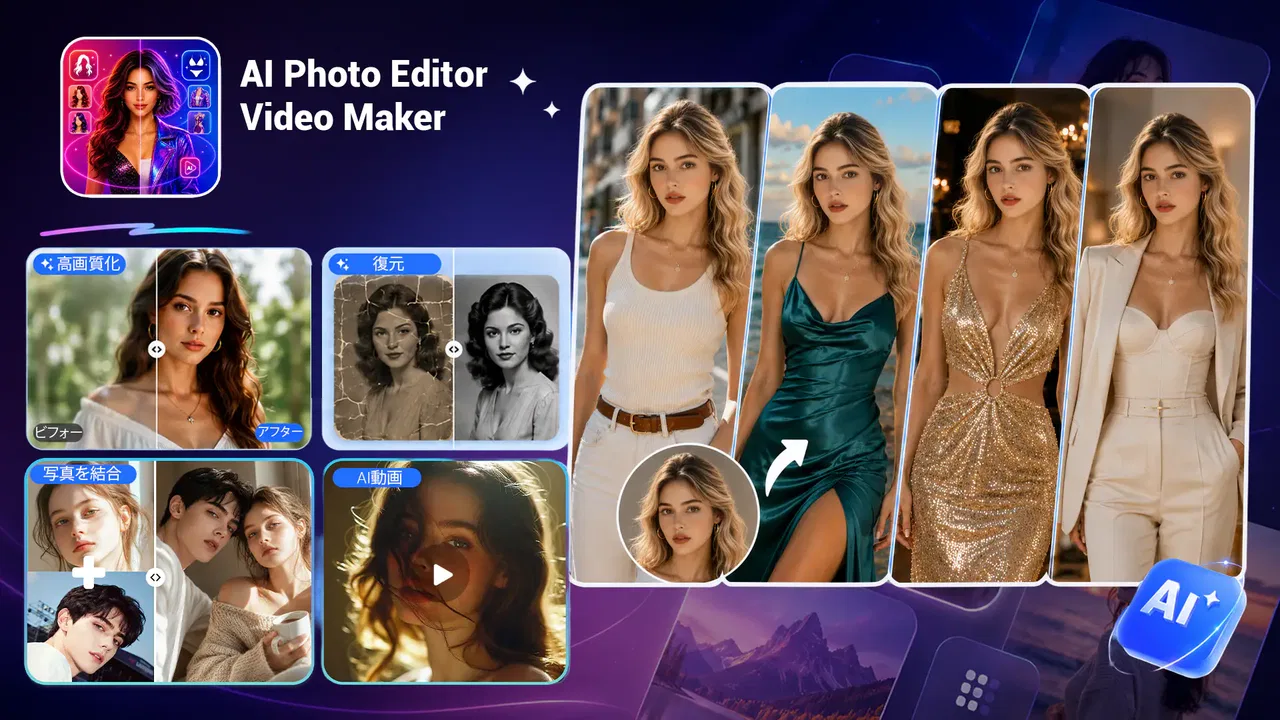
古い写真をもう一度見られる状態にしたいとき、私はまず「元の写真がどれくらい傷んでいるか」と「最終的に何へ使うか」を考えます。スマートフォンの写真アプリは、明るさや色を整えるもの、画像を大きく見せるもの、動画を作るものが別々になりがちです。AI Photo Editor & Video Makerは、写真の高画質化や復元、加工からAI動画の作成までを一つの流れで試せる、写真カテゴリーのアプリです。
私がこのアプリを使う場面として一番イメージしやすいのは、家族から送られてきた昔の写真を整え、その写真を短い動画にまとめる作業です。単にフィルターをかけるだけではなく、ぼやけた画像を見やすくしたい人や、静止画を動きのある作品に仕上げたい人に向いています。一方で、細かなレタッチを自分で完全に管理したい人には、一般的な高機能編集アプリのほうが合う場面もあります。
一枚の写真を選ぶところから始まる使い方
最初に大切なのは、何でもAIに任せればきれいになると思わないことです。私は、元画像の状態を確認してから加工を始めるようにしています。顔が小さく写った集合写真、暗い室内で撮った写真、圧縮されて輪郭が崩れた画像では、同じ高画質化でも仕上がりの印象が変わります。元の写真を残したまま、加工後の画像を別用途に使う流れにしておくと、結果を比較しやすくなります。
こちらもおすすめ

 Temu: 億万長者気分でお買い物
Temuはなぜ何度も開かれるのか 安さを「掘り出し物探し」に変える仕掛け
目当ての商品を探す店である以上に、思いがけない安物を見つける遊び場として人を呼び戻すTemu。値引きの強さと、見過ごしにくい不便さを両面から読み解く。」「body

 Pokémon Sleep
眠りを遊びに変えるPokémon Sleep、寝る前から朝の発見まで
睡眠を測るだけではなく、眠る前の準備と朝の発見までをひと続きの習慣にする。カビゴンとポケモンたちの寝顔が、私たちの夜に入り込む仕組みを読み解く。調子のよい日ばかりではない、その不器用さも含めて見つめたい。

 LINEマンガ
を読みっぱなしにしない、本棚と無料話で続ける読書術
無料話を追うだけではもったいない。待てば無料の仕組み、読書履歴、本棚をつなげて、読みたい作品を迷わず楽しむための実践ガイド。課金の判断や通知との付き合い方も率直に解説します。

 Fever:イベント&チケット
Feverで週末の予定を決める。イベント探しから予約までの使いこなし術
イベントを眺めて終わりにしない。興味の登録から日程確認、同行者との相談まで、Feverを次の外出につなげる手順と見落としやすい注意点を解説します。探す時間を減らし、行きたい体験を選びやすくする実用ガイドです。

 LINE(ライン) - 通話・メールアプリ
LINEはなぜ使われ続けるのか 日常に根づく便利さと広がる負担
メッセージ、通話、決済、公式アカウント。LINEが日々の用事に入り込むほど、使い続ける理由と手放しにくさは同じ場所から生まれてくる。勢いの背景を利用者目線で読み解く。

 UNO!™
UNO!™の「最後の一枚」が生む緊張感。短い対戦を何度も回したくなる理由
数字や色を合わせるだけの遊びに、宣言の一瞬と反撃の余地をどう組み込んだのか。UNO!™のオンライン対戦を、手札の駆け引きから見つめる。勝負を急がせる面白さと、運に左右される物足りなさも率直に掘り下げます。
ニュースデスクの関連記事
ニュースをすべて見る


このアプリは無料で始められるため、まず手元の写真で操作感を確かめやすい点が魅力です。開発元はFin Studio - AI Apps and Toolsで、写真を中心にAI処理を試したい人向けにまとめられています。対象年齢は12歳以上なので、家族の写真を扱う場合でも、実際に操作する人の年齢区分は先に確認しておくと安心です。
私なら最初から大切な一枚だけを使わず、似た条件の写真を一枚選んで試します。たとえば、古い紙焼き写真をスマートフォンで撮影した画像なら、端の影や反射が残っていることがあります。その状態で高画質化を行うと、被写体だけでなく紙の質感や光のムラまで強調される可能性があります。先に不要な余白を切り、見せたい部分を決めてから処理するほうが、後の加工が楽になります。
高画質化は「細部を作る」処理として見る
高画質化を使うとき、私は元写真に存在しない情報まで完全に復元できるとは考えません。AIは周囲の形や一般的なパターンをもとに、自然に見える輪郭を補います。そのため、人物の顔や文字が少し見やすくなることはあっても、元画像が極端に小さい場合には、実際の記録をそのまま取り戻す処理とは違います。
この違いは、古い写真を保存する目的では特に重要です。思い出として眺めるなら、多少AIらしい補正が入っていても見やすさを優先できます。しかし、書類の文字や商品の細かな形を正確に確認したい場合は、加工後の画像だけを信頼しないほうがよいでしょう。私は元画像と処理後の画像を並べて、輪郭が不自然に整いすぎていないかを見るようにしています。
人物写真では、顔だけが周囲より鮮明になりすぎることがあります。集合写真を自然に見せたいなら、顔のアップに近い写真だけを選ぶより、全体のバランスを見ながら使うのがコツです。背景の細部まで強く処理すると、人物と背景の質感が合わなくなることがあるため、最終的にSNSへ投稿するのか、家族内で見るのかで許容できる仕上がりも変わります。
復元と加工を同じ順番で重ねない
私のおすすめは、復元や高画質化を先に試し、色や雰囲気の加工はその後に行う順番です。先に強い色調補正をかけると、AIが元の色を判断する材料が変わり、肌の色や古い写真の黄ばみが強調されることがあります。まず見やすい状態を作り、次に明るさや色合いを整えるほうが、どの処理が効いたのか分かりやすくなります。
逆に、古い写真らしい雰囲気を残したい場合は、復元をやりすぎない選択もあります。傷や色ムラを完全に消すより、当時の質感を少し残したほうが思い出に合うことがあります。私は、家族に見せる写真なら自然さを優先し、プロフィール画像や作品用の素材なら輪郭の見やすさを優先する、と用途で判断します。
加工後の画像を保存する前には、顔の形、細い線、背景の文字を拡大して確認します。小さな画面では違和感が分かりにくくても、別の端末や大きな画面で見ると、目や口の輪郭が不自然に変わっていることがあります。AI加工は一度押して終わりではなく、出力を確認して採用するか決める工程まで含めて使うものだと感じました。
静止画からAI動画へ渡すときの考え方
写真を整えたあと、私はその画像をAI動画の素材として使う流れを試します。ここで重要なのは、動画化に向く写真を選ぶことです。人物の位置がはっきりし、背景が複雑すぎない写真は、動きが加わったときの変化を確認しやすくなります。反対に、細い枝や群衆、反射の多い窓が写った写真では、動きの境界が不自然に見える場合があります。
一枚の写真から動画を作る場合、写真そのものの完成度だけでなく、見る人がどこに注目するかも考えます。顔を中心にした写真なら、過度な動きよりも、表情や構図を邪魔しない控えめな演出のほうが使いやすいでしょう。風景写真なら、画面全体に変化が出るほうが動画らしく感じられます。私は、先に高画質化した画像をそのまま動画にするのではなく、動画にしたときに見せたい部分が中央付近にあるかを確認します。
ここでの実用的なコツは、写真編集と動画作成を別の目的として考えることです。高画質化は細部を見やすくするための処理ですが、動画では動きの自然さが重要になります。静止画として美しい画像が、必ずしも動画素材として最適とは限りません。背景の情報量が多い写真は、静止画では魅力的でも、動きを加えると視線が散りやすくなります。
AI動画を作ったあとに確認したいのは、人物の輪郭や背景との境目です。髪、手、眼鏡、写真の端にある物体などは、動きが加わったときに違和感が出やすい部分です。私は完成した動画を最初から最後まで一度通して見たあと、気になった場面だけもう一度確認します。静止画のプレビューだけで判断せず、実際の動きとして見ることが大切です。
編集から共有までの手渡しで起きること
このアプリを使うとき、作業は「写真を選ぶ」「処理する」「結果を確認する」「次の用途へ渡す」という複数の手渡しに分かれます。私はここを意識すると、単なる加工アプリではなく、素材を次の表現へ移す道具として使いやすくなると感じました。元の写真、加工後の写真、動画用の素材を混ぜないよう、端末内で名前や保存場所を分けておくと後から探しやすくなります。
たとえば、祖父母の昔の写真を整理する場合、まず原本を残し、次に見やすくした画像を作り、その中から動画に使う写真を選びます。家族へ送るのは最終版だけにすれば、途中の試作品で混乱しません。AI処理の結果が気に入らなかったときも、原本が手元にあれば別の方法を試せます。この「原本を触らない」運用は、写真の価値が高いほど重要です。
一般的な写真編集アプリとの違いは、手動調整を細かく積み重ねるより、AIによる変化を短い操作で試す方向にあることです。明るさ、彩度、シャープネスを自分で少しずつ決めたい人なら、従来型の編集アプリのほうが結果を予測しやすいでしょう。一方で、編集の知識が少なく、まず見やすい結果を得たい人には、このアプリの進め方が分かりやすく感じられます。
画像加工に特化したアプリと比べると、写真を動画へつなげられる点が使い道を広げます。ただし、動画編集を本格的に行うアプリのように、細かなタイミングや音、複数素材の構成まで自分で管理したい場合は、専門の動画編集アプリへ渡すほうが向いています。私はこのアプリを、動画制作のすべてを置き換えるものではなく、写真素材を動きのある形へ変える入口として見るのが適切だと思います。
無料で試すときに確認したいこと
無料で利用を始められる一方、アプリ内購入は一項目あたり三百四十円から一万七千百円までの範囲です。私は、処理を大量に行う前に、どの機能が無料範囲で使えるのか、追加料金が発生する操作なのかを画面上で確認することを勧めます。特に、古い写真をまとめて処理したい人は、一枚だけ試して仕上がりと費用の両方を見てから続けるほうが安全です。
価格だけで判断するより、時間を節約できるかで考えると分かりやすいです。手動編集に慣れている人なら、別のアプリで同じような補正を低コストで行える可能性があります。反対に、補正方法を調べたり、複数のアプリを行き来したりするのが負担なら、写真の復元から動画化まで一つの場所で試せることに価値があります。私は、少数の思い出写真を手早く整える用途なら試しやすく、大量処理では費用と結果を慎重に比べるべきだと感じました。
仕上がりを良くするための現実的な手順
私が実際に組み立てるなら、最初に写真を二、三枚だけ選びます。条件の違う写真を試せば、人物、風景、古い紙焼き写真のどれに強く感じるかを判断できます。次に、原本を保存したまま高画質化または復元を行い、顔や文字のような重要部分を拡大して確認します。その後で色や雰囲気を整え、動画に使う場合だけ、動かしたときの不自然さを確認します。
この順番にすると、結果が悪かったときの原因を切り分けやすくなります。最初から複数の加工を重ねると、どの処理で輪郭が崩れたのか分からなくなります。AI編集では、たくさんの効果を加えることより、一つずつ結果を見るほうが失敗を減らせます。特に顔写真では、見栄えを良くしようとして強い処理を重ねるより、自然な状態で止める判断が重要です。
写真を誰かに渡すときは、加工前と加工後を一緒に送るかどうかも考えます。家族の記録なら比較できるように両方残す価値がありますが、SNS投稿なら見せたい一枚だけに絞ったほうが伝わりやすいでしょう。AI動画を共有する場合も、まず自分で全体を確認し、人物の表情や背景に気になる変化がないかを見てから送ります。
便利さが途切れる場面と向いていない人
このアプリの流れが最も途切れやすいのは、元画像が極端に悪い場合です。ピントが大きく外れている写真、被写体がほとんど写っていない写真、強い反射で情報が隠れている写真では、AI処理をしても期待どおりにならないことがあります。私は、処理前に元画像を拡大し、残っている情報が十分かを見るようにしています。元にない細部を正確に取り戻す用途には、過度な期待を持たないほうがよいでしょう。
もう一つの弱点は、AIらしい補完が写真の個性を変える可能性です。顔の輪郭や肌の質感が整いすぎると、きれいには見えても本人らしさから離れることがあります。記念写真では、この差が小さく見えて実は大きな問題になります。私なら、人物の特徴を残したい写真では加工を弱めるか、処理後の画像をそのまま正式な記録にしないようにします。
細部を一画素単位で調整したい人、レイヤーを使って複雑な合成をしたい人、動画の構成を細かく設計したい人には、別の専門アプリが適しています。このアプリは、AIの提案や自動処理を活かして短時間で結果を作るタイプです。自分で全工程を管理することに楽しさを感じる人にとっては、便利さが逆に物足りなさになるかもしれません。
また、写真を大量に整理する人は、処理前後のファイル管理を自分で決めておく必要があります。アプリ内で見栄えのよい結果ができても、どれが原本でどれが加工版か分からなくなると、後の整理で手間が増えます。私は、日付や用途を含む名前を付け、原本を別に保管する運用をおすすめします。これは目立たない作業ですが、思い出の写真を長く扱うときほど効いてきます。
動きのある画像を作る場合も、すべての写真が動画向きではありません。背景と人物の境目が複雑な写真や、複数人が重なっている写真では、動画として見たときに視線が落ち着かないことがあります。そうした場合は、無理に動画化せず、高画質化した静止画として使うほうが完成度が高いことがあります。機能を使い切ることより、素材に合う出口を選ぶことが大切です。
私が感じた使いどころと結論
AI Photo Editor & Video Makerは、写真を少し見やすく整えるだけでなく、復元や加工を経てAI動画へ渡す一連の流れを試せるアプリです。写真の知識が少ない人でも始めやすく、昔の写真を家族向けに整えたり、静止画を短い作品に変えたりする用途では便利です。無料で触り始められるので、まず少数の写真で結果を確認し、自分の素材と相性がよいか判断できます。
私が特に評価したいのは、写真編集と動画作成の間にある手間を減らせる点です。ただし、AI処理は元画像の状態に左右され、自然さを自動で保証するものではありません。原本を残す、処理を一つずつ試す、顔や背景を拡大確認するという基本を守るだけで、失敗はかなり避けやすくなります。高画質化の結果を事実確認に使うのではなく、思い出を見やすく表現するための素材として扱うのが私のおすすめです。
現在のバージョンは1.6.8で、Androidでは7.0以上の環境に対応しています。平均評価は三・九で、評価数は百三十七件、レビュー数は四件です。インストール数は一万以上に達しており、写真をAIで整えるアプリとして試す人がいることが分かります。数字だけで決めるより、自分が使いたい写真を一枚用意し、仕上がりと操作の流れを実際に確かめるのが一番確実です。
結論として、短時間で写真の見栄えを整え、そのままAI動画の素材にもしたい人には、私はこのアプリを候補に入れます。昔の写真を自然な記録として厳密に復元したい人や、編集結果を細かく制御したい人は、専門的な画像編集アプリと比較したほうが満足しやすいでしょう。それでも、写真を選んで処理し、結果を確認し、次の表現へ渡す流れを一つのアプリで試せる手軽さは明確です。まずは大切すぎない一枚から始め、仕上がりを自分の目で確かめてから、思い出の本番データへ進む使い方が合っています。
AI Photo Editor & Video Makerに関するよくある質問
01AI Photo Editor & Video Makerはどのようなアプリですか?
AI Photo Editor & Video Makerは、写真の補正や加工だけでなく、複数の画像を使ったスライドショー形式の動画作成にも対応した編集アプリです。明るさや色味の調整、フィルター、エフェクト、テンプレートなどを利用でき、専門的な編集知識がなくてもSNS向けのコンテンツを作りやすい設計になっています。
02AI Photo Editor & Video Makerではどのような編集機能を利用できますか?
基本的なトリミング、回転、明るさやコントラストの調整に加えて、AIを活用した補正、背景や不要な部分の編集、フィルター、ステッカー、テキスト追加などを試せます。動画では写真の切り替え、音楽、テンプレート、トランジションなどを組み合わせられるため、短時間で見栄えのする作品を作成できます。ただし、利用できる機能はバージョンや端末によって異なる場合があります。
03AI Photo Editor & Video Makerは無料で使えますか?
アプリは無料でダウンロードできる場合がありますが、すべての機能が完全に無料とは限りません。高品質な素材、特定のAI機能、プレミアムテンプレート、広告削除、透かしの除去などが有料プランに含まれている可能性があります。編集を始める前に、料金、無料トライアルの期間、自動更新の条件をアプリストアと購入画面で確認することをおすすめします。
04作成した写真や動画をSNSへ共有できますか?
編集後の写真や動画は端末に保存したり、対応しているSNSやメッセージアプリへ共有したりできます。Instagram、TikTok、YouTube Shortsなどで使う場合は、縦長や正方形など投稿先に合った比率を選ぶと、画面の切れや余白を抑えられます。書き出し時の解像度や動画形式、透かしの有無は設定や有料機能によって変わるため、保存前に確認してください。
05写真や動画を編集する際のプライバシー面で注意することはありますか?
アプリを利用するには、写真や動画へのアクセス許可が必要になることがあります。AIによる処理がオンラインで行われる機能では、選択した画像がサーバーへ送信される可能性もあるため、初回起動時のプライバシーポリシーと権限設定を確認しましょう。個人情報、他人の顔、仕事上の機密画像などを扱う場合は、必要な範囲だけ許可し、不要になったアクセス権は端末設定から見直すと安心です。
メリット
- AI補正で明るさや色合いを手軽に整えられる
- テンプレートが豊富でSNS用の作品を素早く作れる
- 写真と動画の両方を一つのアプリで編集できる
- 初心者でも扱いやすい直感的な操作画面
- 完成した作品を各種SNSへ簡単に共有できる
デメリット
- 一部の高度なAI機能は有料プランへの登録が必要
- 無料版では広告表示が多く、編集時に気になりやすい
- 高解像度の動画編集では端末の発熱や動作遅延がある
- テンプレートによっては書き出し時に透かしが入る
- 自動補正の結果が写真によって不自然になる場合がある

AI Photo Editor & Video Maker
ギャラリー